
W tym wpisie szybka, prosta i przyjemna instrukcja jak połączyć Cricut Maker z Design Space by móc zacząć tworzyć. Zaczynamy!
Zakładam, że masz już pobrany i zainstalowany program Cricut Design Space. Jeśli jednak nie, możesz go pobrać TU.
Jeśli potrzebujesz dokładnej instrukcji, krok po kroku, jak zainstalować program na swoim komputerze, zapraszam TU.
Instrukcja konfiguracji Cricut Design Space
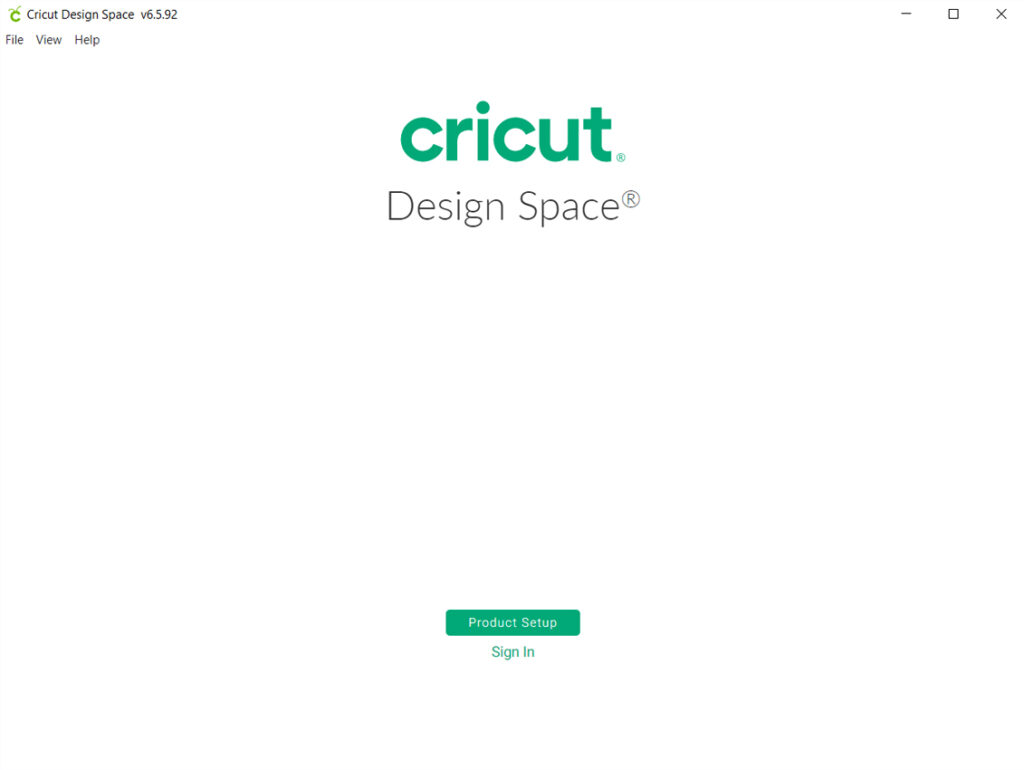
Pierwszym widokiem jest ekran powitalny.
Kliknij PRODUCT SETUP
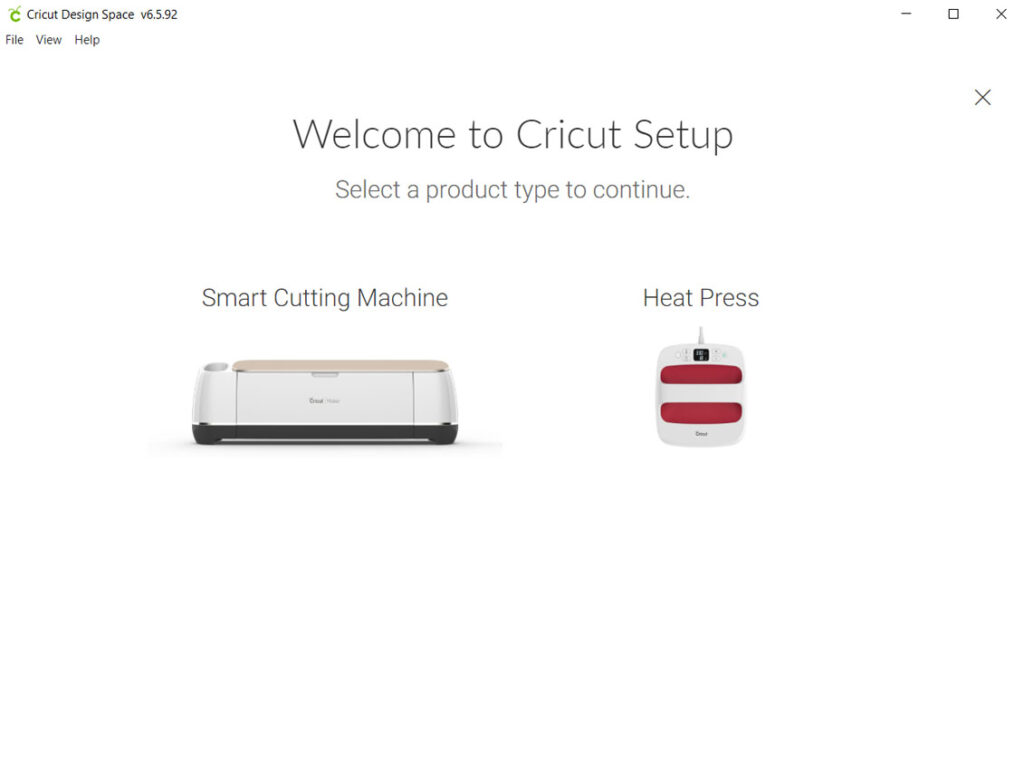
Kliknij w zdjęcie wycinarki
SMART CUTTING MACHINE
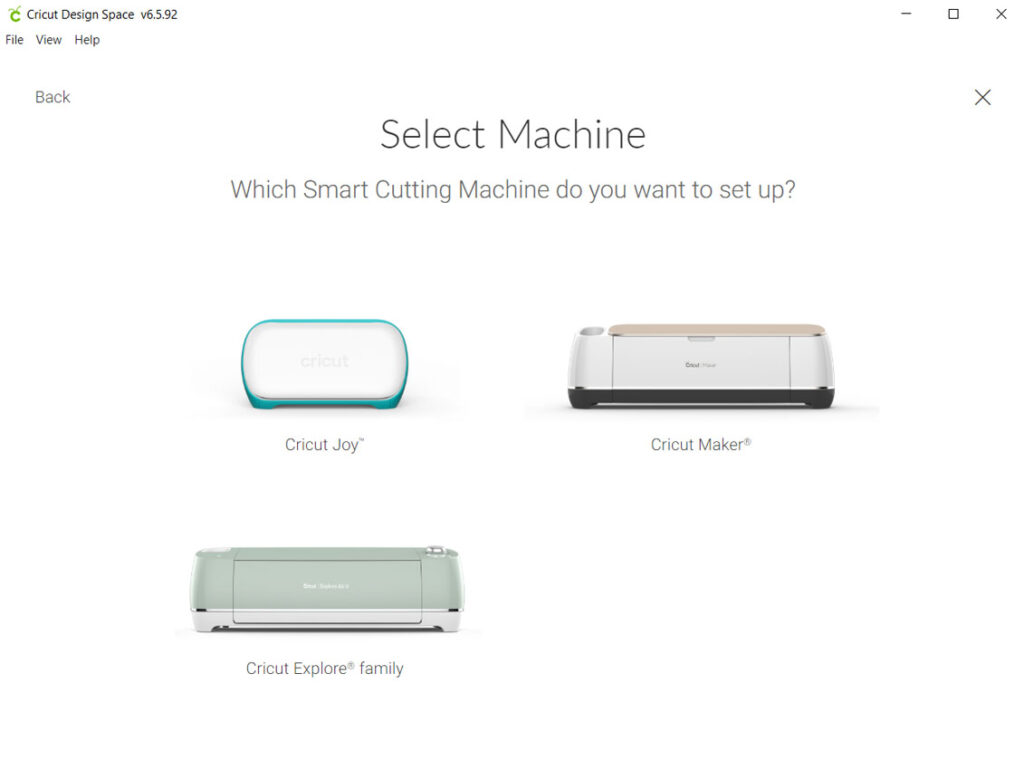
Następnie musimy wybrać naszą wycinarkę.
Kliknij na model – CRICUT MAKER.

Stwórz konto / ID Cricut.
Podaj imię, nazwisko (nie muszą być prawdziwe), kraj zamieszkania, e-mail x2 i hasło. Zaznacz pole ’I agree to the Circut Terms of Use…’ i jeśli nie chcesz otrzymywać e-maili z promocjami i projektami DIY odznacz drugie pole ’Get DIY isnpo…’.
Kliknij Create a Circut ID, które powinno być teraz ciemnozielone.
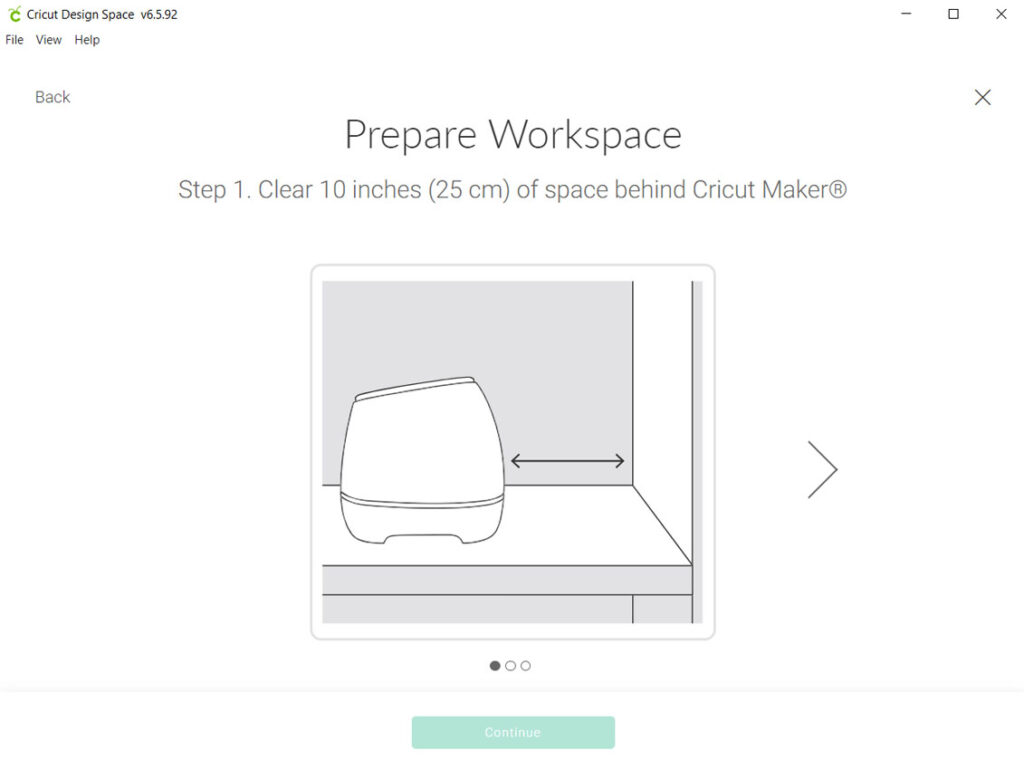
Odsuń wycinarkę ok. 25 cm od ściany by podczas pracy było miejsce na matę wychodzącą z tyłu.
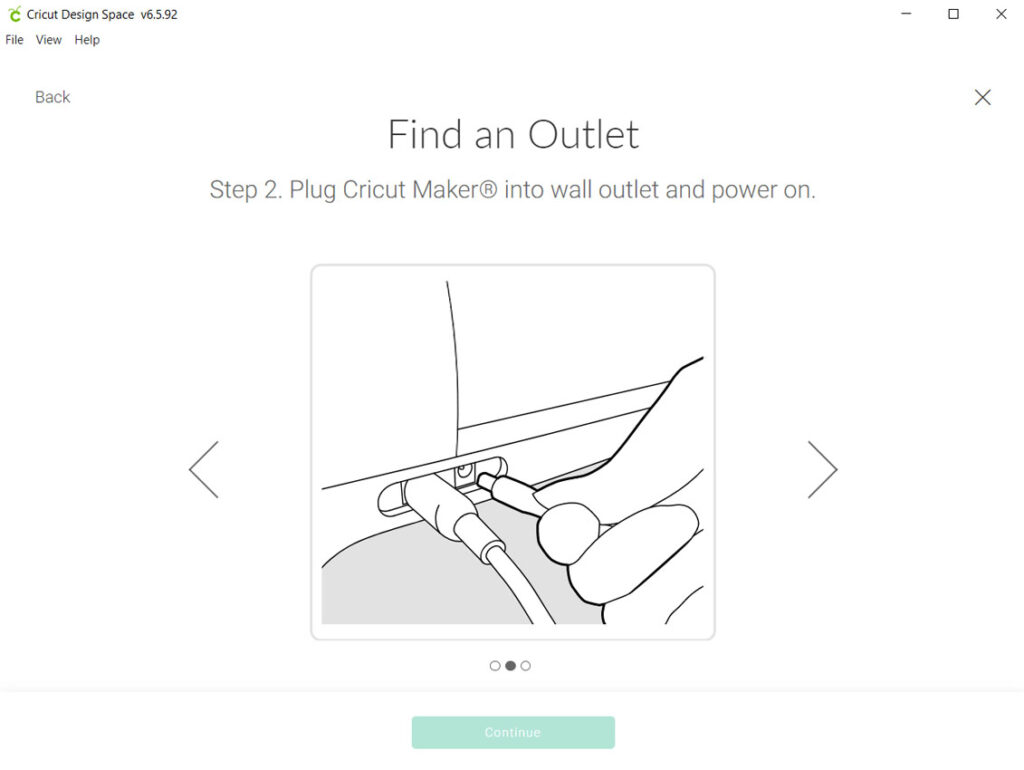
Za pomocą kabla zasilającego z okrągłą końcówką, podłącz wycinarkę pod prąd. Wtyk znajduje się z tyłu, prawy dolny róg.
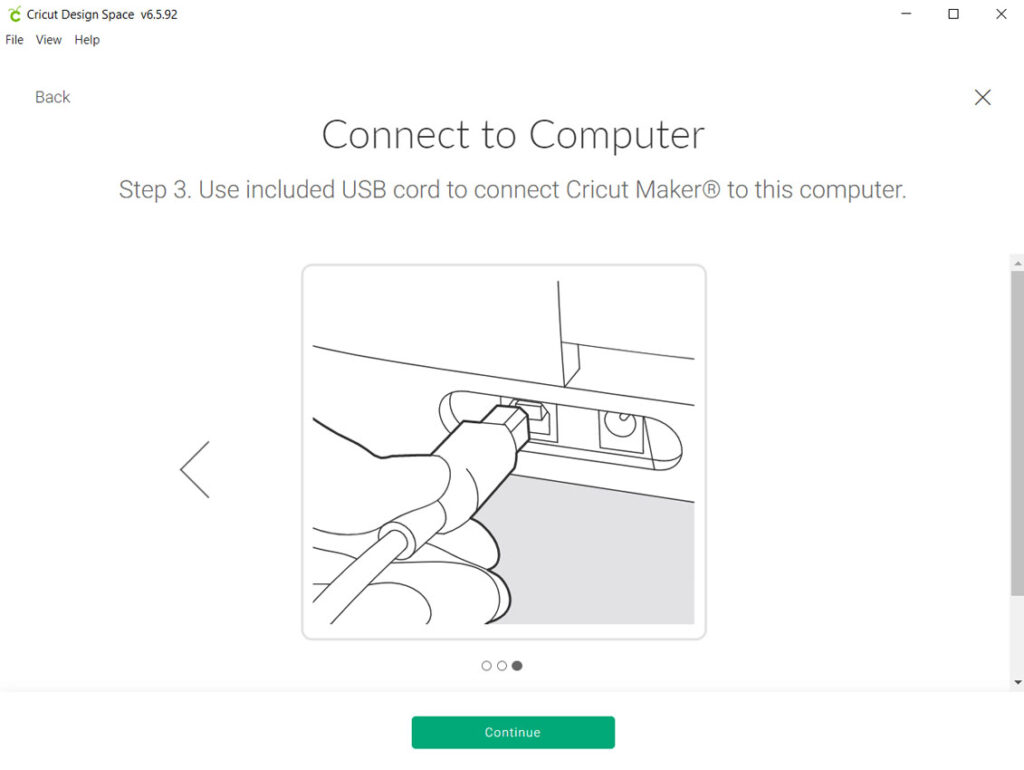
Używając dołączonego kabla USB połącz, wycinarkę z komputerem. Wtyk obok kabla zasilającego. Kabel potrzebny jest nam tylko przy instalowaniu urządzenia. Później możemy łączyć się z wycinarką za pomocą bluetooth. Jeśli nie wiesz jak sparować urządzenia kliknij TU.
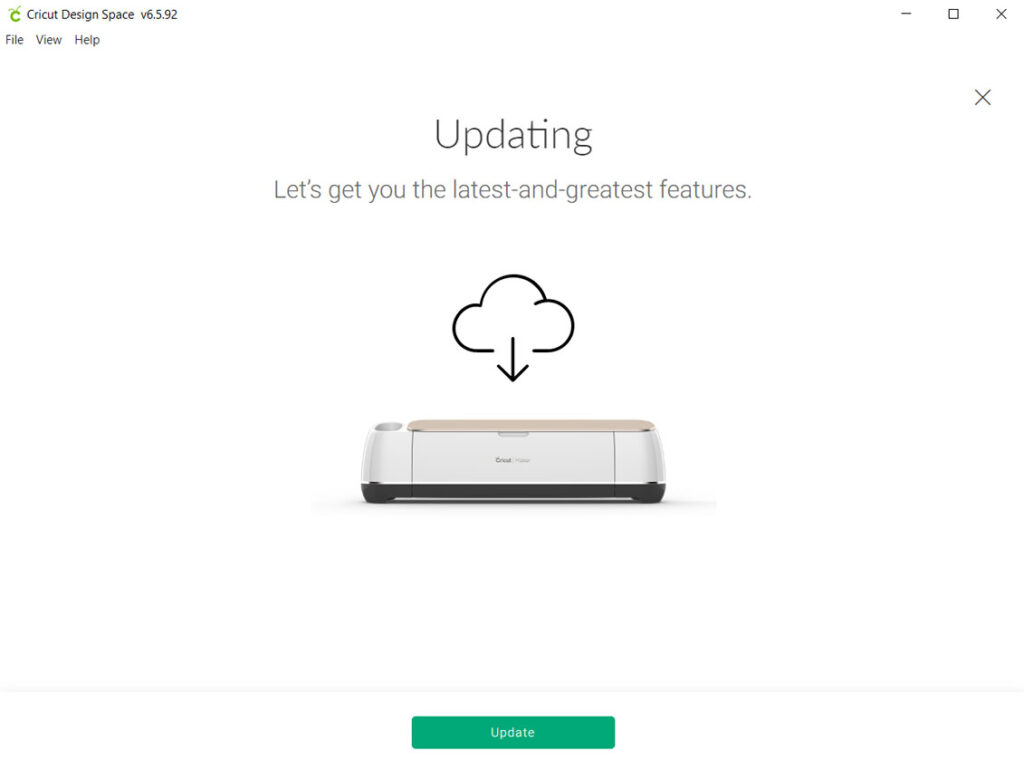
Następnie klikamy na UPDATE by program automatycznie sprawdził czy mamy najnowszą wersję.
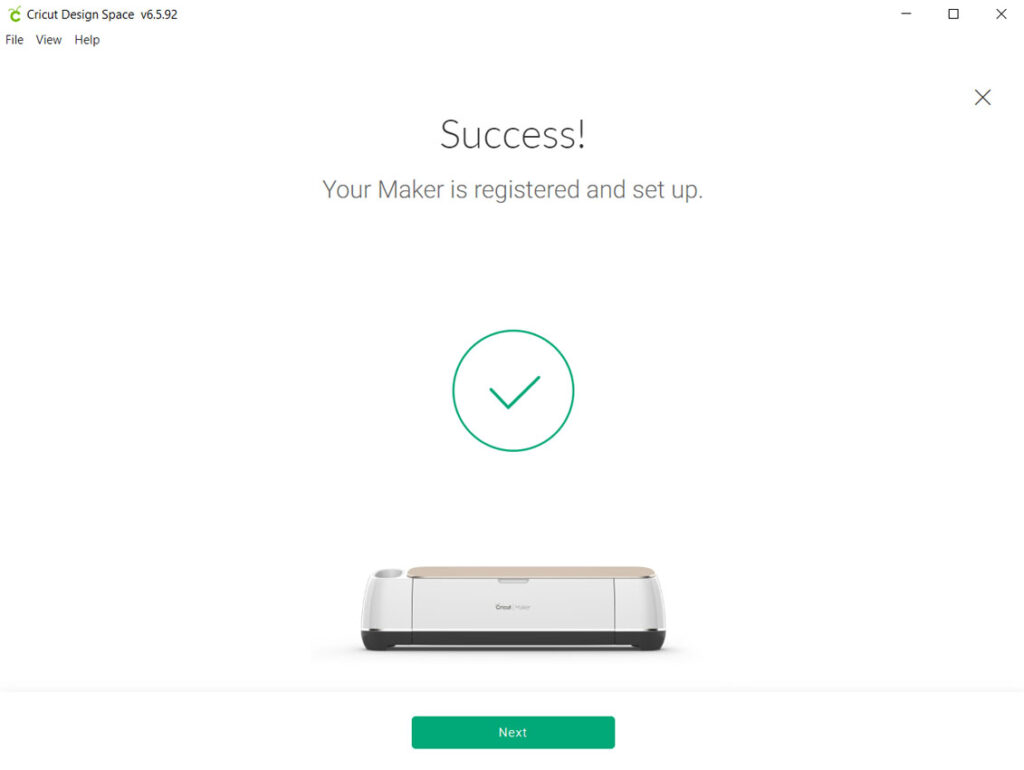
Gdy wszystko jest gotowe pojawia się ten oto ekran.
Kliknij NEXT.
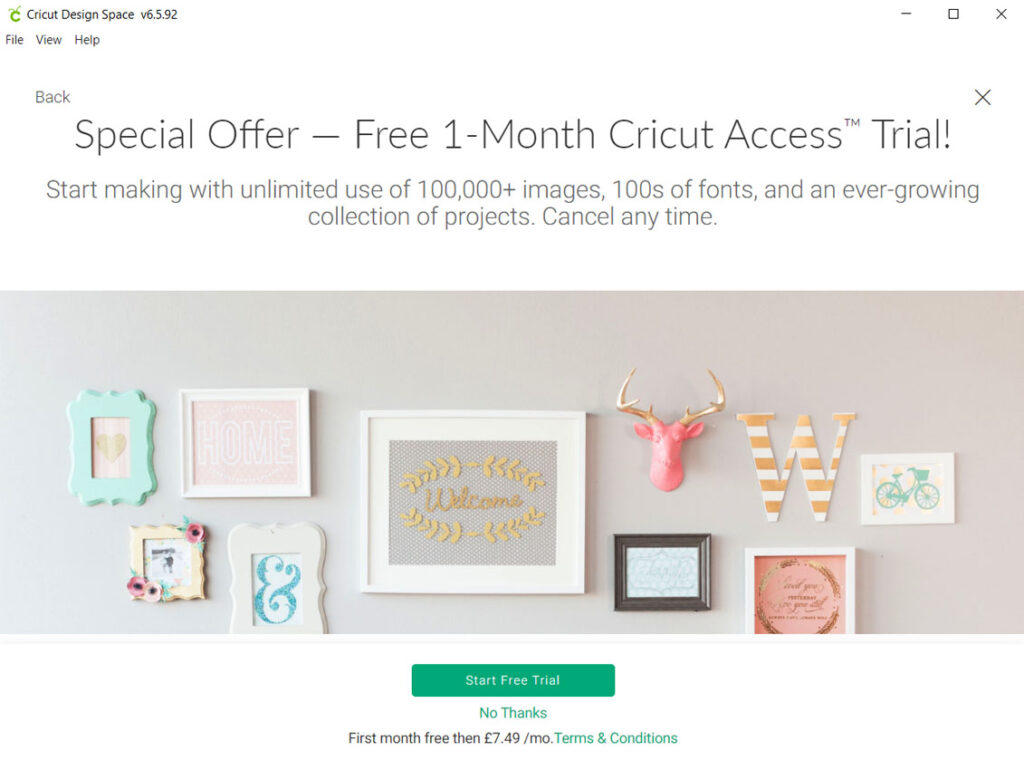
Cricut daje możliwość darmowego miesięcznego dostępu do bazy projektów. Jeśli chcesz z tego skorzystać kliknij START FREE TRIAL. Zostaniesz przekierowany na stronę opłacenia subskrypcji. Nie zostaną pobrane żadne opłaty, jednak twoja karta zostanie zapisana w systemie i jeśli nie anulujesz subskrypcji przed upływem miesiąca, za każdy kolejny miesiąc zostanie pobrana należna kwota.
Rekomenduję kliknąć NO THANKS. Z oferty trialu możesz skorzystać później. Na początek zabawy z wycinarką darmowe projekty, dostępne w programie, zupełnie wystarczą. Warto zachować dostęp do ciekawszych i zarazem trudniejszych projektów dostępnych w Cricut Access, na czas gdy opanujemy podstawy i zgromadzimy materiały do tworzenia projektów.
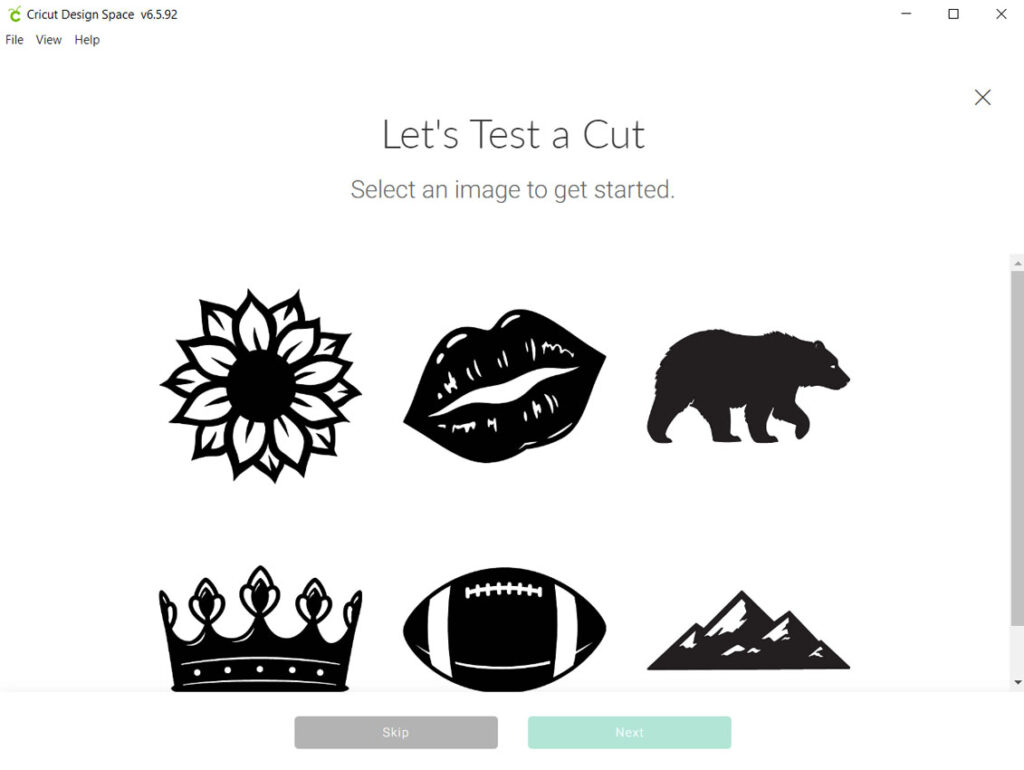
Następnie przechodzimy do cięcia testowego.
Wybierz obrazek który chcesz wyciąć i kliknij NEXT.
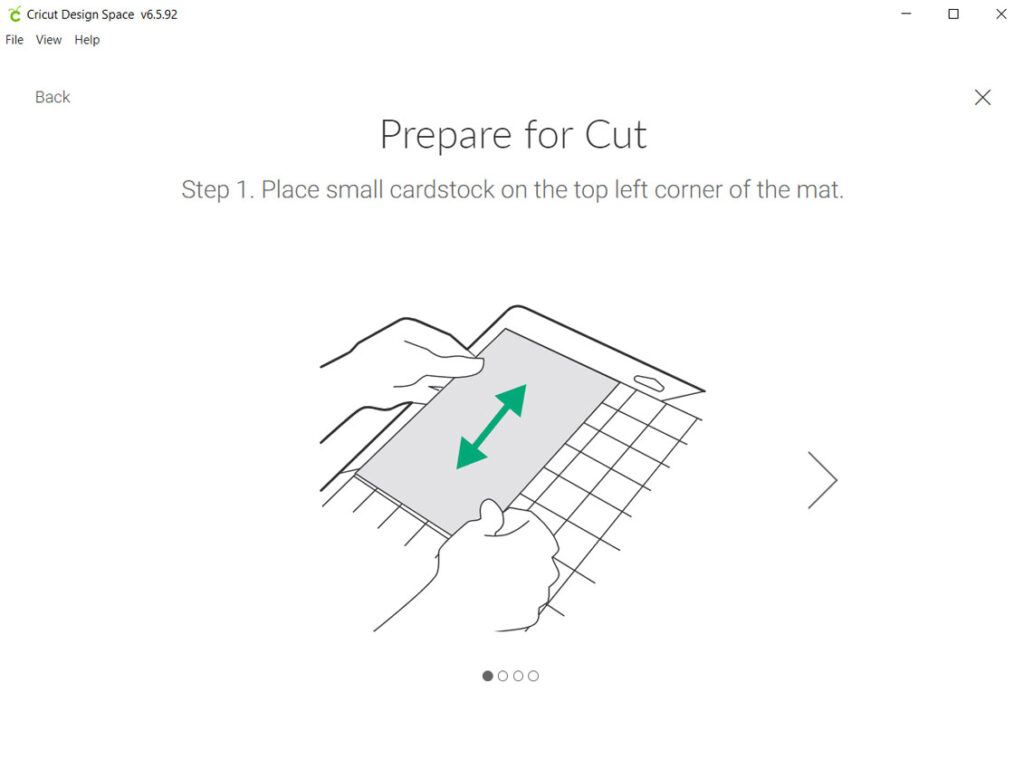
Naszykuj niebieską matę Light Grip i jedną z kartek będących w czarnej kopercie. Jeśli jej nie masz użyj innej kartki o grubości ok 175g.
Kartkę przyklej, w lewym górnym rogu maty.
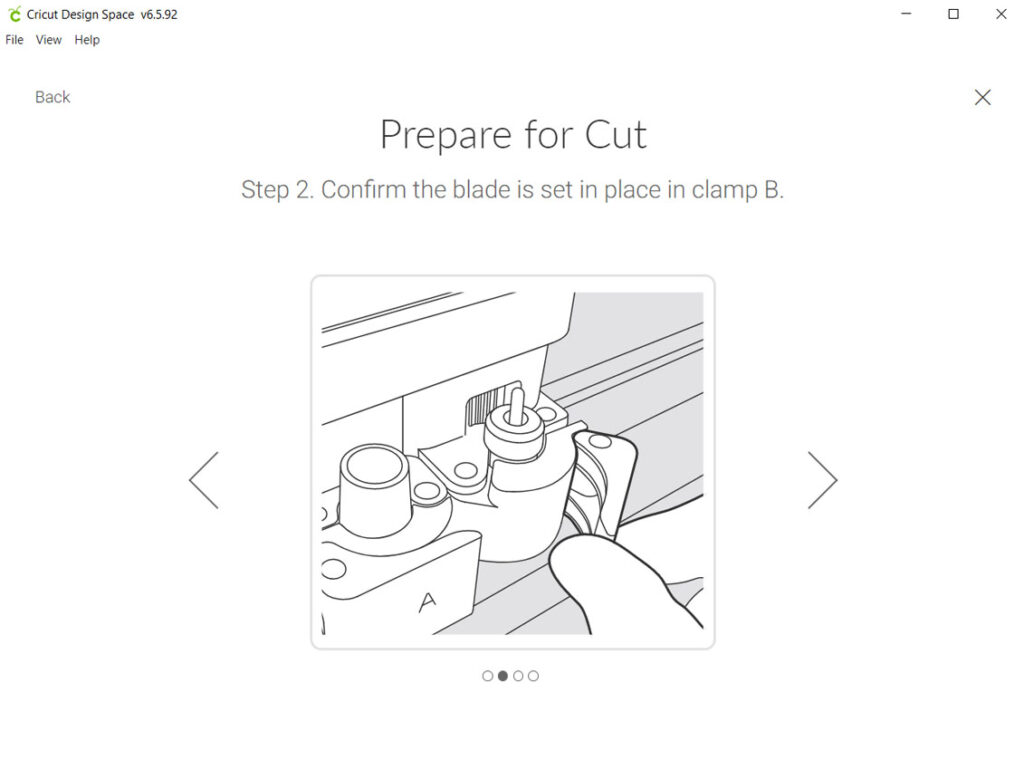
Do uchwytu B załaduj standardowy nóż (Point Blade)
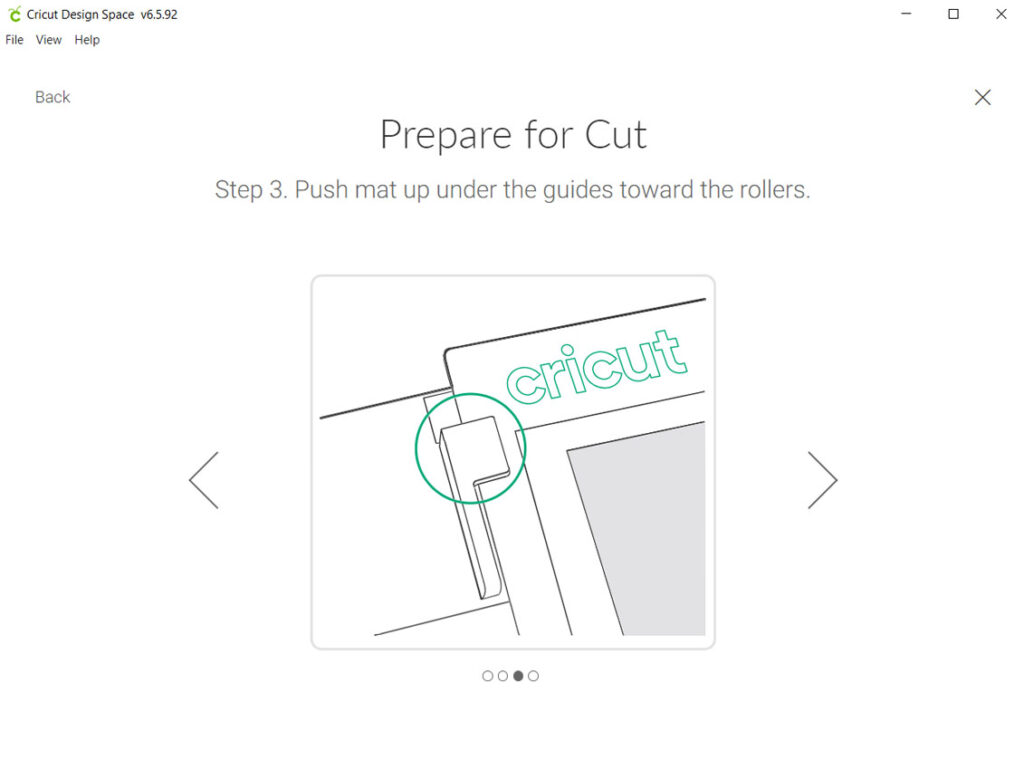
Następnie wsuń matę pod plastikowe uchwyty, jak pokazane na obrazku.
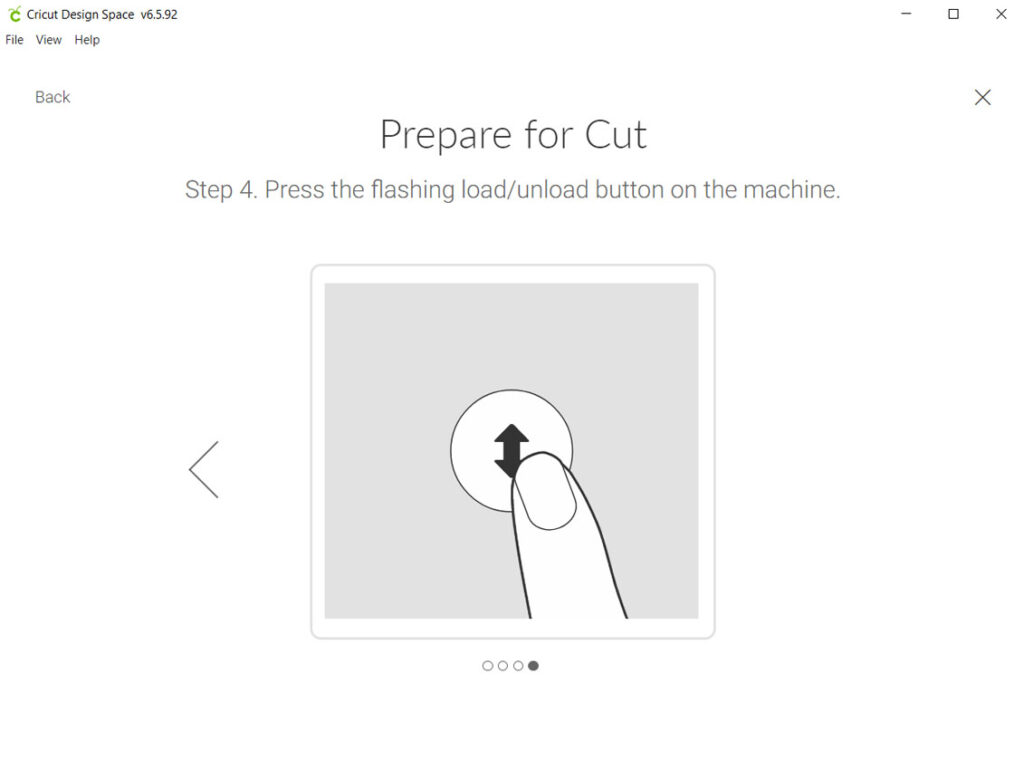
Kliknij migający guzik na wycinarce. Mata powinna zostać pobrana. Czasem wymaga delikatnego popchnięcia (naprawdę delikatnego).
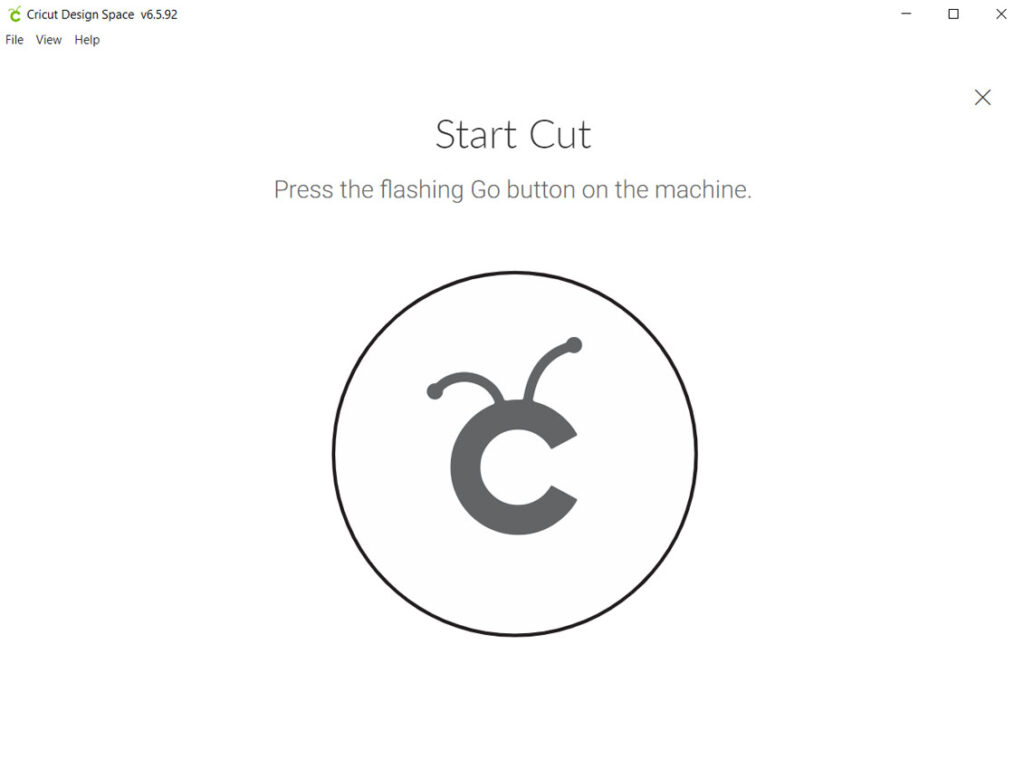
Kliknij migające logo Circut.
Jest to przycisk rozpoczęcia danej czynności, w tym wypadku wycinania.
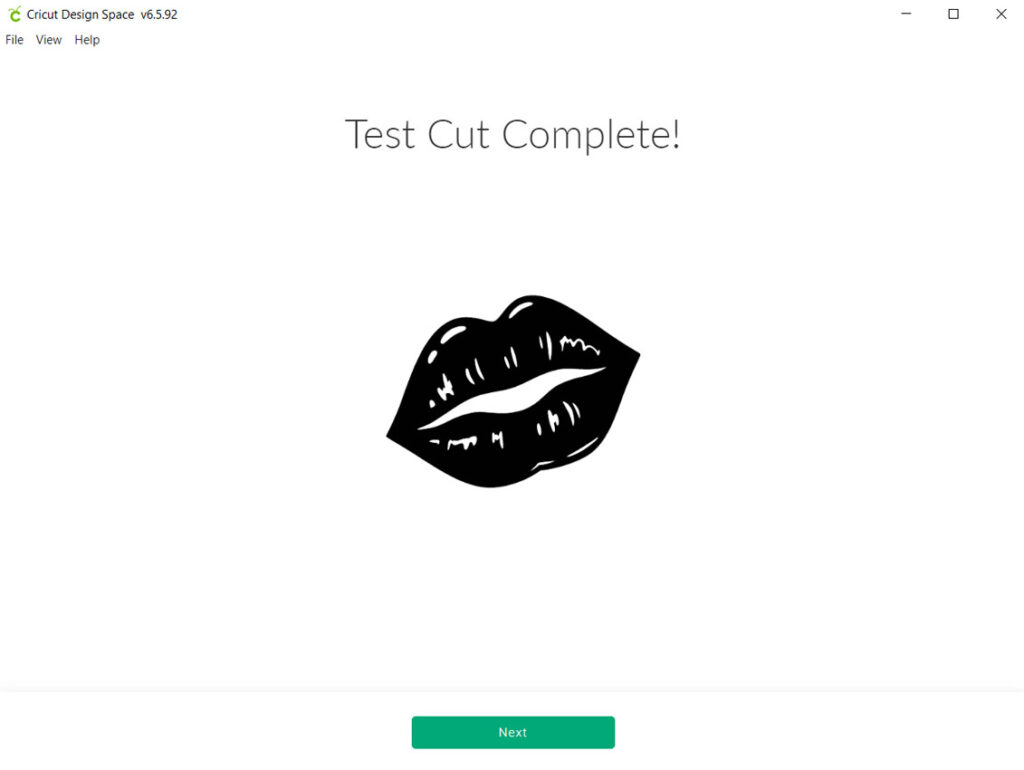
Gdy na ekranie pojawi się wybrany przez ciebie obrazek oznacza to koniec operacji. Kliknij NEXT.
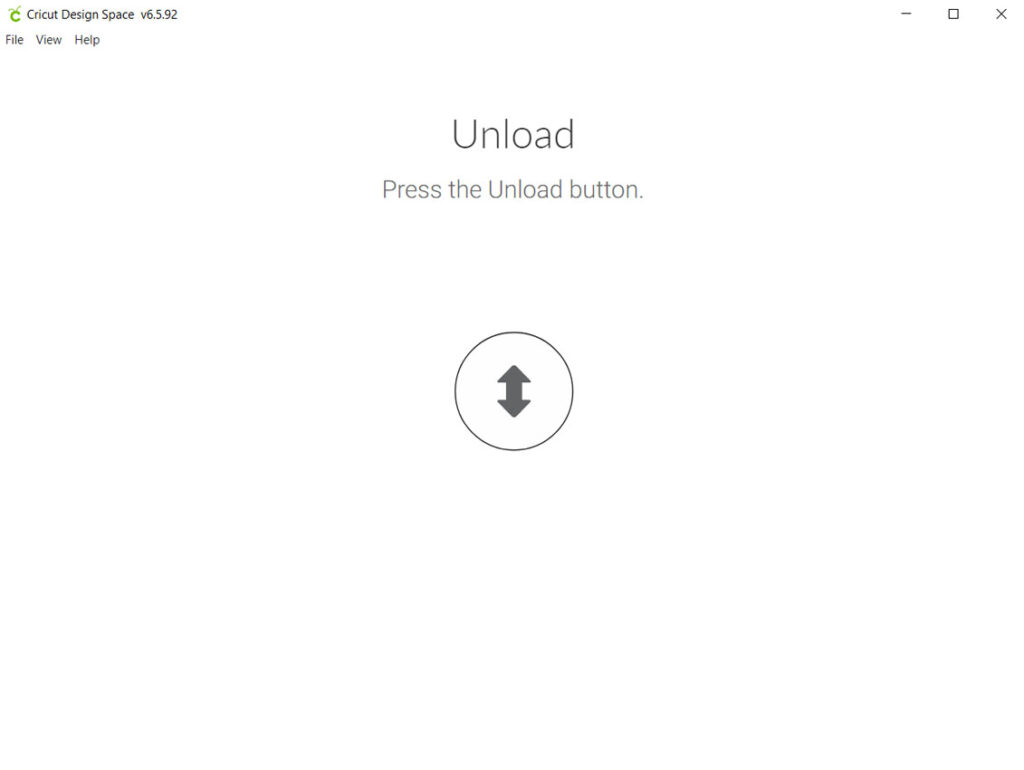
Na maszynie powinien znów zacząć migać przycisk ładowania maty. Naciśnij go aby wycinarka wycofała matę.
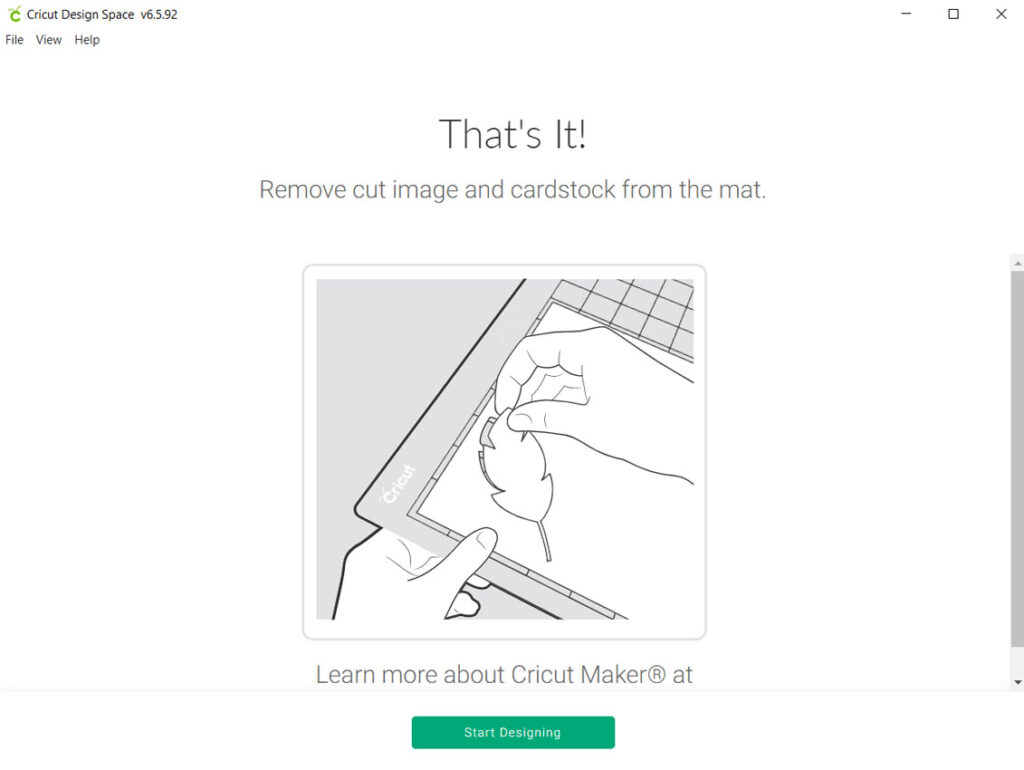
Delikatnie oderwij projekt od maty. Aby się nie zrolował pamiętaj o technice odrywania maty od papieru a nie papieru od maty.
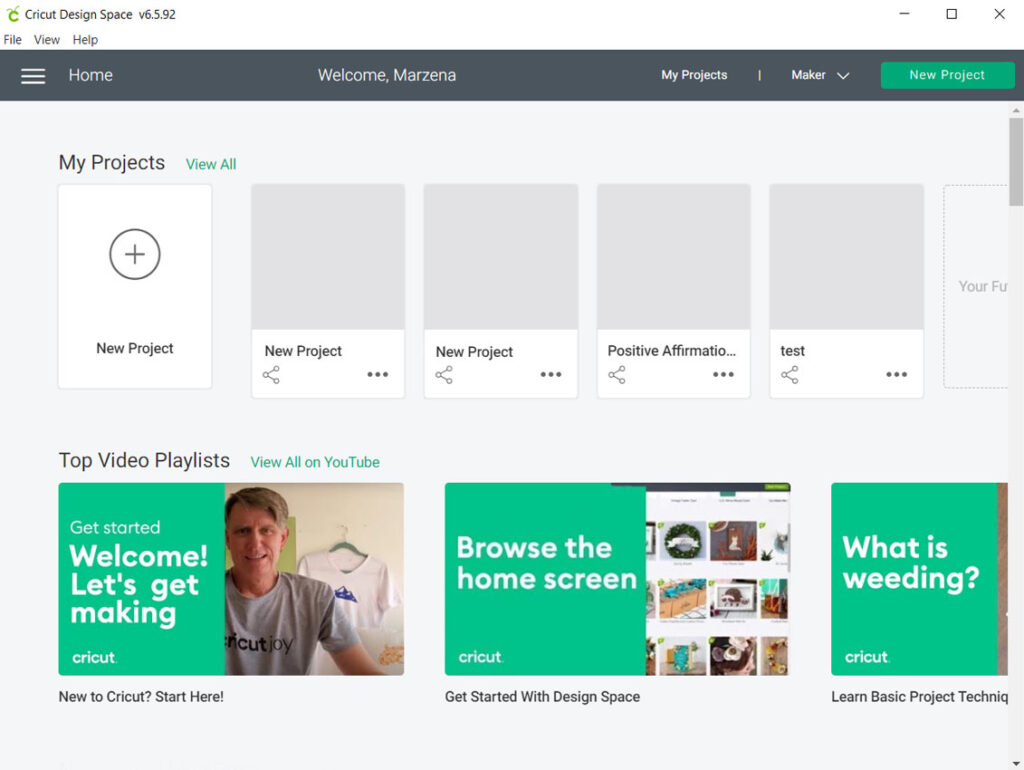
A tak od teraz będzie wyglądała Twoja strona startowa po odpaleniu programu Design Space.
U góry będą widoczne Twoje zapisane projekty. Poniżej filmy z inspiracjami oraz proponowane projekty z bazy Cricut (darmowe i płatne).
Aby zacząć nowy projekt kliknij na NEW PROJECT w prawym górnym rogu.
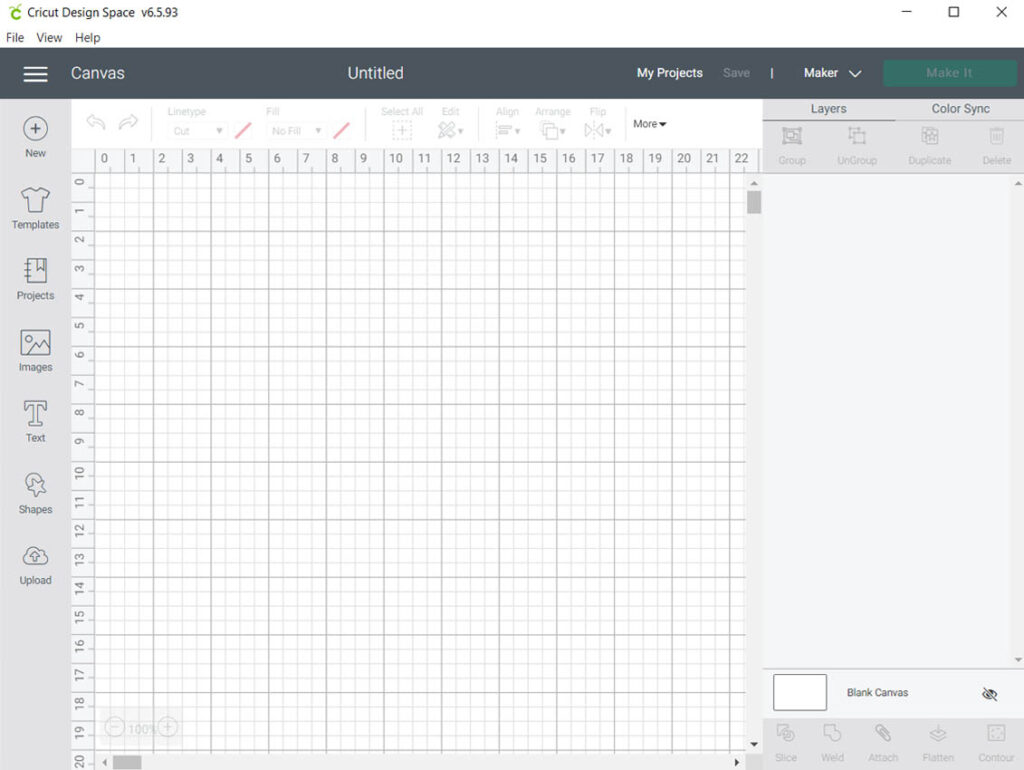
A tak wygląda obszar roboczy na którym od dziś będziesz tworzyć swoje cudeńka. Miłej zabawy!
Poniżej znajdziesz kilka linków do wpisów o początkach zabawy z wycinarką, które mogą cię zainteresować.
Jeśli nie posiadasz jeszcze plotera Cricut Maker zapraszam cię do ceneo dla porównania najlepszych ofert. A dla czytelników z UK link do amazon.
Artykuł zawiera linki afiliacyjne.

